بچه های کامپیوتر همدان - ورودی ۸۴
این وبلاگ به تمام برو بچز باحال کامپیوتر همدان تعلق داره ..بچه های کامپیوتر همدان - ورودی ۸۴
این وبلاگ به تمام برو بچز باحال کامپیوتر همدان تعلق داره ..WIRELESS
بررسى تکنولوژى ارتباطى Wireless و عملکرد آن ( امواج جایگزین کابل )
Wireless به تکنولوژی ارتباطی اطلاق میشود که در آن از امواج رادیویی، مادون قرمز و مایکروویو، به جای سیم و کابل، برای انتقال سیگنال بین دو دستگاه استفاده شود. از میان این دستگاهها میتوان پیغام گیرها، تلفنهای همراه، کامپیوترهای قابل حمل، شبکههای کامپیوتری، دستگاههای مکان یاب، سیستمهای ماهوارهای و PDA ها را نام برد. تکنولوژی Wireless به سرعت در حال پیشرفت است و نقش کلیدی را در زندگی ما در سرتاسر دنیا ایفا میکند. اما تکنولوژی Wireless چه فوایدی دارد. این تکنولوژی به کاربر امکان استفاده از دستگاه های متفاوت، بدون نیاز به سیم یا کابل، در حال حرکت را میدهد. شما میتوانید صندوق پست الکترونیکی خود را بررسی کنید، بازار بورس را زیرنظر بگیرید، اجناس مورد نیاز را خریداری کنید و یا حتی برنامه تلویزیون مورد علاقه خود را تماشا کنید. بسیاری از زمینههای کاری از جمله مراقبتهای پزشکی، اجرای قوانین و سرویسهای خدماتی احتیاج به تجهیزات Wireless دارند. تجهیزات Wireless به شما کمک میکند تا تمام اطلاعات را بهراحتی برای مشتری خود به نمایش در بیاورید. از طرفی میتوانید تمامی کارهای خود را در حال حرکت به سادگی بهروزرسانی کنید و آن را به اطلاع همکاران خود برسانید. تکنولوژی Wireless در حال گسترش است تا بتواند ضمن کاهش هزینهها، به شما امکان کار در هنگام حرکت را نیز بدهد. در مقایسه با شبکههای سیمی، هزینه نگهداری شبکههای Wireless کمتر است شما میتوانید از شبکههای Wireless برای انتقال اطلاعات از روی دریاها، کوهها و ... استفاده کنید و این در حالی است که برای انجام کار مشابه توسط شبکههای سیمی، کاری مشکل در پیش خواهید داشت.
سیستمهای Wireless را میتوان به سه دسته اصلی تقسیم کرد:
- سیستم Wireless ثابت : از امواج رادیویی استفاده میکند و خط دید مستقیم برای برقراری ارتباط لازم دارد. بر خلاف تلفنهای همراه و یا دیگر دستگاه های Wireless، این سیستمها از آنتنهای ثابت استفاده میکنند و به طور کلی میتوانند جانشین مناسبی برای شبکههای کابلی باشند و میتوانند برای ارتباطات پر سرعت اینترنت و یا تلویزیون مورد استفاده قرار گیرند. امواج رادیویی وجود دارند که میتوانند اطلاعات بیشتری را انتقال دهند و در نتیجه از هزینهها میکاهند.
- سیستم Wireless قابل حمل : دستگاهی است که معمولاً خارج از خانه، دفتر کار و یا در وسایل نقلیه مورد استفاده قرار میگیرند. نمونههای این سیستم عبارتند از : تلفنهای همراه، نوتبوکها، دستگاههای پیغام گیر و PDAها. این سیستم از مایکروویو و امواج رادیویی جهت انتقال اطلاعات استفاده میکند.
- سیستم Wireless مادون قرمز : این سیستم از امواج مادون قرمز جهت انتقال سیگنالهایی محدود بهره میبرد. این سیستم معمولاً در دستگاههای کنترل از راه دور، تشخیص دهندههای حرکت، و دستگاههای بی سیم کامپیوترهای شخصی استفاده میشود. با پیشرفت حاصل در سالهای اخیر، این سیستمها امکان اتصال کامپیوترهای نوتبوک و کامپیوترهای معمول به هم را نیز میدهند و شما به راحتی میتوانید توسط این نوع از سیستمهای Wireless، شبکههای داخلی راه اندازی کنید.
اما آینده Wireless به کجا ختم میشود، نسل سوم شبکهها ،G3، نسل آینده شبکههای Wireless نامگذاری شده است. سیستمهای G3 کمک میکنند تا صدا و تصویر و داده را با کیفیت مناسب و به سرعت انتقال دهیم. پیش بینی IDC برای کاربردی شدن G3 سال ۲۰۰۴ است و در حدود ۲۹ میلیون کاربر (m-commerce mobile commerce) در آمریکا وجود خواهند داشت. از طرفی IBM معتقد است که بازار کلی تجهیزات Wireless در سال ۲۰۰۳ به رقمیبالغ بر ۸۳ بیلیون دلار خواهد رسید.
اساس شبکه Wireless
به نظرتان تکنولوژی Wireless پیچیده است؟ در حال حاضر سه استاندارد در شبکه های Wireless با یکدیگر در حال رقابت هستند. استاندارد (Wi-Fi 802.11b) برد مناسبی برای استفاده در مکانهای اداری دارد. استاندارد a802.11 پهنای باند بیشتری داشته و مشکلات تداخل فرکانس رادیویی آن کمتر است ولی برد کوتاهتری دارد. استاندارد Bluetoot برای برد کوتاه مثل شبکههای موقت در اتاقهای کنفرانس، مدرسهها، یا خانهها استفاده میشود. علاوه بر این توضیحات، به مقایسه پهلو به پهلو مابین این تکنولوژیهای متفاوت، با Wired Ethernet سنتی، توجه کنید.
حکومت Wi-Fi
Wi-Fi در حال حاضر محبوبترین و ارزانترین شبکه محلی بی سیم (Wireless LAN)را دارد. Wi-Fiدر طیف رادیویی GHz2.4 عمل میکند و میتواند سرعت انتقال اطلاعات را تا Mbps11 با دامنه ۳۰ متر بالا ببرد. تعادلی که Wi-Fi بین اقتصاد، پهنای باند، و مخصوصاً برد، برقرار کرده، آن را به صورت استانداردی برجسته برای تجارت در آورده، و کارمندان بسیاری از این تکنولوژی برای کار و محاسبات شخصی استفاده میکنند.
Wireless Ethernet WECA Compatibility Alliance سهم خود را با تضمین صدها هزار محصول و اطمینان از کار و هماهنگی آنها با یکدیگر انجام داده. اما Wi-Fi دو اشکال دارد:
- اولاً از فضای هوایی، مشترکاً برای موبایل، Bluetooth، امواج رادیویی مهم (security radios) و بقیه وسایل استفاده میکند. بنابراین، این تداخل امواج رادیویی، آن را آسیب پذیر میکند.
- ثانیاً به دلیل انتقال داده در هوا و وجود دیوار و دیگر موانع اجتنابناپذیر، عملکرد واقعی به Mbps5، یا تقریباً نصف سرعت مورد انتظار از آن میرسد.
در عوض a802.11 دو مزیت بیشتر نسبت به Wi-Fi دارد:
- اولاً در فرکانس GHz15.5 تا GHz35.5 کار میکند که کمتر مورد استفاده است در نتیجه تداخل امواج رادیویی در آن کمتر است.
- ثانیاً پهنای باند آن بسیار بالا است و از نظر تئوری به Mbps54 میرسد با وجود این که عملکرد واقعی آن نزدیک به Mbps22 است، همچنان فضای خالی برای انتقال صوت و تصویر دیجیتالی با کیفیت بالا و بقیه فایلهای بزرگ و همچنین به اشتراک گذاشتن اتصال broadband در شبکه بیشتر از استاندارد Wi-Fi است و بعضی از تولیدکنندهها، روش های مخصوصی ارائه میدهند که عملکرد را کمی بهتر میکند.
اما مشکل اصلی a802.11، برد کوتاه آن است (۱۵ متر) در مقایسه با Wi-Fi که برد آن ۳۰ متر است. در نتیجه برای اطمینان از پوشش کامل منطقه مورد نظر، مجبور میشوید Access Point های بیشتری بخرید. اگرچه تفاوت قیمت تجهیزات a802.11 از Wi-Fi در حال کاهش است، ولی در حال حاضر تجهیزات a802.11 بسیار گرانتر از Wi-Fi است و از نوامبر سال ،۲۰۰۲ WECA محصولات a802.11 را ارائه داد.
a802.11 و Wi-Fi با یکدیگر سازگار نیستند، زیرا از دو تکنولوژی رادیویی متفاوت و دو قسمت متفاوت از طیف رادیویی استفاده میکنند. به هر حال تجهیزات استانداردی برای هر دو تکنولوژی وجود دارد که تبدیل آنها به یکدیگر را بسیار راحت کرده است. برای انتخاب استانداردهای ذکرشده نکات زیر را در نظر داشته باشید. اگر در حال حاضر از یکی از این استانداردها در کار خود استفاده میکند، حتماً از همان استاندارد در منزل استفاده کنید، این کار ارتباط را راحت تر میکند. اگر از لحاظ قیمت و سازگاری (تجهیزاتی که برای سازگاری با استانداردهای دیگر هستند)، مشکلی ندارید، a802.11 کارایی بهتری دارد و میتواند ارزش پرداخت هزینه اضافی را داشته باشد. اما اگر میخواهید دامنه بیشتری را با قیمت کمتر، تحت پوشش قرار دهید، Wi-Fi انتخاب بهتری است.
یک پشتیبانی خصوصی
نام Bluetooth از نام یک پادشاه دانمارکی (به نام Harald Blaatand) که در قرن دهم زندگی میکرده، گرفته شده است. Bluetooth تا حدی متفاوت از دو استاندارد Wi-Fi و a802.11 است. Bluetooth انعطاف پذیری بیشتری دارد ولی در مقیاس کوچکتر شبکههای خانگی (personal area network) عمل میکند. عملکرد واقعی آن فقط Kbps300 است، و برد آن تقریباً ۱۰ متر است.
Wi-Fi و a802.11 برای برقراری ارتباط بین دستگاهها به adaptorها، مسیریابها (routers)، gateway، (ایستگاههای) access point و برنامههای راه اندازی هم زمان، نیاز دارند. اما بر خلاف آنها، تمام دستگاههایی که امواج رادیویی و آنتنهای Bluetooth داشته باشند، با تدارکات کمی، میتوانند با یکدیگر ارتباط بر قرار کنند.
دستگاههایی که با اشعه مادون قرمز کار میکنند (infrared)، روشی برای انتقال فوری هستند. Bluetooth به وسیله جانشین کردن پورتهای این دستگاهها، آنها را متعادل میکند و این کار را با برد بهتر و بدون نیاز به دید مستقیم (line-of-sight) انجام میدهد. حضار در جلسات به وسیله notebookهایی که به Bluetooth مجهز شده، میتوانند فایلها را از یک سر میز کنفرانس، به سر دیگر انتقال دهند و یا فایلی را به چاپگری که به Bluetooth مجهز شده بفرستند، بدون نصب هیچ درایوری کیوسکهای مجهز به Bluetooth در فرودگاهها و coffee houses به شما اجازه میدهند تا از طریق کامپیوتر کیفی (Laptop) یا کامپیوتر قبل حمل خود به اینترنت متصل شوید. Bluetooth به زودی یک وسیله استاندارد بر روی بسیاری از موبایلها و کامپیوترهای قبل حمل خواهد بود تا آن جا که حتی صحبت از قرار دادن Bluetooth در وسایل خانگی نیز در میان است. اما با تمام منفعت که در تئوری برای Bluetooth وجود دارد، واقعیت این است که در حال حاضر، آشفتگی در سخت افزار و نرم افزار ناسازگار وجود دارد. به دلیل اینکه Bluetooth و Wi-Fi، هر دو از یک range فرکانسی استفاده میکنند، در پهنای باند آنها تداخل صورت میگیرد و عملکرد را تا ۱۰درصد یا بیشتر، کهش میدهد.
چگونه یک سیستم Wireless داشته باشیم
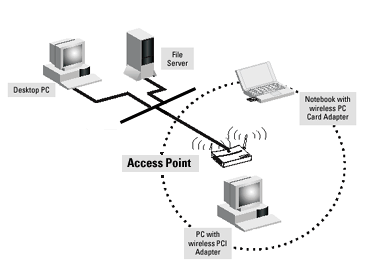
هر وسیلهای که بخواهد به صورت Wireless ارتباط برقرار کند، احتیاج به امواج رادیویی دارد. اگر notebook شما قدیمیاست، با اضافه کردن Wireless PC Card Adaptor، به راحتی میتوانید به شبکه Wireless متصل شوید، در حالی که notebook های جدید مثل Dell Inspirson ۸۲۰۰ لوازم مورد نیاز را به صورت استاندارد در خود دارند. امواج رادیویی یکپارچه a802.11 به تازگی در اختیار notebookها قرار گرفته. Compact Flash Card های کوچکتر مانند D-Link DCF-650W کارایی خوبی برای کامپیوتر های قبل حمل دارند، اما گران هستند و برد محدودی دارند. برای کامپیوترهای رومیزی desktops، USB یا PCI مناسب است. WECA سازگاری Wi-Fi را تضمین کرده، اما این سازمان به تازگی اقدام به تست ابزارهای a802.11 کرده است.
زمانی که تمام وسایل شما برای برقراری ارتباط Wireless آماده شد، به یک ایستگاه access point (AP) نیاز دارید. AP مانند یک Hub در شبکه Wireless عمل میکند. کامپیوترها از طریق AP میتوانند ارتباط broadband (طیف باز) برقرار کنند. در شبکه های سیمی(wired)، از AP برای اضافه کردن وسایل Wireless استفاده میشود با اضافه کردن AP های بیشتر، میتوانید شبکهتان را به مکانی بزرگتر گسترش دهید. APها را در الگویی که همدیگر را پوشش دهند قرار دهید تا نقاط کور را به حداقل برسانید با اضافه کردن APها به شبکه سیمی(wired)، میتوانیم از آنها به عنوان bridge استفاده کنیم، که این APها سیگنالها را برای AP های دیگر تقویت میکنند تفاوتی نمی کند که از چه استانداردی برای شبکه استفاده میکنید، آن را نصب کنید و مراحل مقدماتی آن را انجام دهید؛ ما شما را برای استفاده از آنها راهنمایی میکنیم.
با در دست داشتن نقشه طبقه خودتان و لوازم مورد نیاز، میتوانید که آنها را کنار هم بگذارید و از آنها استفاده کنید. بعد از انتخاب استانداردهای مورد نظر، چند وسیله دیگر نیاز خواهید داشت. این وسایل شامل نوار اندازه گیری (tape measure) و چند کابل شبکه از نوع Cat5 است. راه اندازی شبکه محلی Wireless، از آغاز تا پایان، کمتر از یک ساعت وقت میگیرد. سناریویی که ما به عنوان نمونه در نظر گرفتیم، شامل راه اندازی AP در شبکه Wireless و چند کاربر (client PCs) برای اتصال broadband است، اما همان اطلاعات عمومیبرای نصب مسیریابها (routers) و gatewayها، در شبکه Wireless کاربرد دارند.
یک مکان مناسب
اول، یک بازدید کلى از محل اداره یا منزلتان داشته و براى یافتن بهترین مکان براى AP خود، از اطراف منطقه اى که مى خواهید شبکه را برقرار کنید، بازدیدى داشته باشید. تعدادى موارد عمومى براى انتخاب مکان خوب عبارتند از: ماگزیمم فاصله اى که مى خواهید از AP استفاده کنید، باید داخل برد AP باقى بماند. براى از بین بردن تداخل امواج، از مناطقى که دیوارهاى ضخیم دارند، اجتناب کنید و براى اینکه کابل کشى را به حداقل برسانید باید AP را نزدیک اتصال broadband خود قرار دهید.
مطمئن شوید که AP را در محل نزدیکى به خروجى جریان برق قرار مى دهید حتماً براى حفظ زیبایى و امنیت، AP را در محلى به دور از شلوغى و تردد مخفى کنید.
سطوحى صاف و دور از رفت و آمد، مانند قفسه هاى کتاب، مراکز استخدام، و قسمت فوقانى وسایلى مانند بالاى یک یخچال مى توانند مکان هایى مناسب براى نگهدارى AP باشند. راه دیگرى براى نگهدارى از AP، kit سوارشونده اى است که توسط بسیارى از تولید کنندگان به فروش مى رسد که توسط آن AP به دیوار متصل مى شود.AP را در بلندى قرار دهید که موانع کاهش یابند و یا آن را پایین (در زیر وسیله اى) قرار دهید تا کابل ها و سیم هاى برق از دید مخفى بمانند.
دستورالعمل و اجراى کار
براى ساختن شبکه محلى Wireless خود، ابتدا AP را در مکان خود مستقر کنید. در هر کامپیوترى از نوع desktop یا notebook که تصمیم دارید توسط آن به شبکه متصل شوید، ابتدا wireless adaptor را نصب و راه اندازى کنید. توصیه جدى این است که قبل از شروع دستورالعمل ها را بهدقت بخوانید زیرا نرم افزار و سخت افزار عرضه شده توسط فروشندگان، مختلف و متفاوتند. زمانى که adapterاى نصب و راه اندازى شد، قسمت کاربر (user interface) را باز کنید و سپس به SSID یا نام شبکه خود وارد شوید. با توجه به تولیدکننده، ممکن است براى شناساندن کاربر، مجبور به استفاده از نرم افزار شبکه Wireless در ویندوز شوید. کاربرانى که ویندوز XP دارند از این مسیر استفاده کنند :
Start/Settings/Network Connections/Wireless Network Connection
و در آنجا روى کلید Advanced، کلیک کنید و وارد قسمت مشخصات شبکه خود شوید. چنانچه شما همین نصب ها را براى سایر وسایل شبکه بخواهید، ضبط و نگهدارى این نصب هاى انجام شده مفید است.
براى اینکه نصب و راه اندازى شبکه Wireless براى شما راحت تر باشد، بگذارید تا DHCP به طور خودکار، آدرس IP را به کامپیوترهاى شبکه شما اختصاص دهد و اجازه دهید سیستم امنیت WEP خاموش بماند. متاسفانه بعضى از تولیدکنندگان شما را مجبور مى کنند قبل از آنکه بتوانید به AP دسترسى پیدا کنید، از آدرس IP معینى استفاده کنید. براى راهنمایى و کمک بیشتر مى توانید دستورالعمل ها را مجدداً بررسى کنید.
وقت آن رسیده که AP را مشخص کنید. با استفاده از کابل Cat-5ت، کابل یا مودم DSL خود را به AP وصل کنید. اگر AP شما بدون کابل نصب شده است، به راحتى مى توانید از مغازه هاى الکترونیکى و یا کامپیوترى، کابلى تهیه کنید. براى هماهنگى کاربران (client)، وارد جزئیات شبکه AP شوید و سپس AP را reboot کنید. حالا چند لحظه صبر کنید تا از به کار افتادن شبکه مطمئن شوید. راحت ترین راه براى حصول این اطمینان این است که آدرس مطمئنى را در صفحه نمایش وب بنویسید و ببینید که آیا به اینترنت وصل مى شوید یا خیر. اگر اخطار صفحه قابل دسترسى نیست را دریافت کردید، دوباره سعى کنید. اگر مشکل حل نشد از راه حل هاى سریع زیر استفاده کنید:
مطمئن شوید همه نصب هاى بین کاربر و access point هماهنگ هستند. که این نصب ها شامل SSID، DHCP و encryption است.
حالت چراغ روى AP را چک کنید و در رابطه با خطرهاى احتمالى به دستورالعمل هاى سیستم مراجعه کنید. مطمئن شوید که آنتن هاى AP را درست نصب و راه اندازى کرده اید و همه اتصالات کابل ها محکم هستند و قدرت سیگنال را روى کاربر چک کنید تا مطمئن شوید که در برد AP قرار دارید و در این حالت نمایشگر وب خود را خالى کرده و AP یا مسیریاب (router) را مجدداً راه اندازى نمایید (restart) و به دنبال تداخل احتمالى با دیگر وسایل مانند security radios و یا اتصالات Bluetooth بگردید بعد AP را reboot کنید تا آن را به نصب هاى پیش فرضش برگردانید، و سپس دوباره شروع کنید. با به کار افتادن همه موارد، بالاترین حد امنیت را در WEP encryption براى کاربر و access point تنظیم کنید -- معمولاً ۱۲۸-bit یا ۱۵۲-(bit encryption)، اگرچه در حال حاضر گاهى ۲۵۶-bit است.
چگونگى حفاظت از شبکه خود
به علت آنکه اغلب سیگنال هاى Wireless ماوراى محوطه خانه یا اداره شما سیر مى کنند، براى امنیت شبکه خود باید بیشتر احتیاط کنید. در غیر این صورت، هر Hacker در خیابان با یک رادیوى مناسب مى تواند به شبکه شما دسترسى پیدا کند. علاوه بر توجه به مراحلى که در زیر آمده، مطمئن شوید که نرم افزار firewall خود را به روز کرده اید (update). اولین خط دفاعى SSID است، که طولش مى تواند ۳۲ کاراکتر باشد. همین الان اطمینان حاصل کنید که SSID را به نام یک شبکه واحد تغییر داده اید. رها کردن نصب پیش فرض کارخانه، در محل _ مانند «any» و «wireless» یا اسم تولیدکننده، مانند باز گذاشتن در جلوى خانه تان است. شما از «در پشتى» (back door) شبکه خود با نصب WEP encryption روى کاربر و AP محافظت مى کنید. گرچه AP مى تواند براى هر قسمت یک کلید
(WEP key) جدید ایجاد کند، با این حال هنوز هم لازم هست کلید ها از هوا عبور کنند (broadcast)، که این خود مى تواند باعث کاهش امنیت شود. تولیدکننده ها وعده به روز کردن پروتکل امنیت را در آینده اى نزدیک مى دهند، ولى در حال حاضر ما به شما پیشنهاد مى کنیم که یک کلید را به صورت دستى روى AP و کاربر وارد کنید. متاسفانه این، بدان معنى است که شما باید ۲۶ حرف و عدد را براى کلید ۱۲۸-bit وارد کنید. بهتر است که ترتیب حرف ها و عدد ها را به صورت تصادفى انتخاب کنید و سپس متناوباً آن را تغییر دهید.
نگرانى هنوز ادامه دارد
هنوز هم درباره امنیت شبکه خود نگران هستید؟ شما مى توانید EAP را روى ( AP access point) نصب نمایید تا فقط به کاربرانى که کارت هوشمند دارند و یا بقیه وسایلى که به حد بالایى از امنیت نیاز دارند، اعتبار دهد (authenticate) اگر شما از یکى از معدود notebook هایى که آنها را پشتیبانى مى کنند، استفاده مى کنید. شما مى توانید از یک سیستم امنیتى مناسب استفاده کنید که پنجره هاى شبکه را به خوبى درهاى آن قفل کند. یکى از موارد مورد علاقه ما Kerberos است، که در MIT رشد کرد. نام Kerberos از روى نام یک افسانه یونانى گذاشته شد که در آن سگ سه سرى، از دروازه هاى Hades مراقبت مى کند. Kerberos با تمام سیستم عامل هاى مهم، به جز Mac کار مى کند. Kerberos کلید ها را به شکل encrypt شده مى فرستد، در نتیجه snooper ها براى شکستن آن باید زحمت زیادى بکشند. براى خارج نگه داشتن evildoers مى توانید DHCP را خاموش کنید. به جاى آن، آدرس IP دقیق یا رنج آدرس IP را به کامپیوتر هاى خود بدهید از نظر تئورى، hacker خارج از شبکه شما گیر خواهد افتاد. شما مى توانید AP را طورى تنظیم کنید که فقط به لیست آدرس هاى فیزیکى (MAC addresses) که قبلاً مشخص شده اند، اجازه اتصال یا دسترسى کامل به شبکه را بدهد.
با وجود بسیارى از پارامتر هاى مختلفى که باید مراقبت شوند، ما به شما پیشنهاد مى کنیم که تمام آنها را بنویسید و نگهدارى کنید. اگر در خانه هستید، آدرس IP در AP، SSID، سطح WEP و بقیه جزئیات را روى کارتى بگذارید، سپس آن را پشت AP ضبط کنید یا همراه اسناد نگه دارید. کاربرانى که در اداره هستند، بهتر است تمام تنظیمات شبکه را در جاى امنى نگه دارند
فایر والک
این هم یه مقاله در مورد فایر والک . البته زحمت بکشید خودتون ترجمه کنید .

Firewalk is an active reconnaissance network security tool that attempts to determine what layer 4 protocols a given IP forwarding device will pass. Firewalk works by sending out TCP or UDP packets with a TTL one greater than the targeted gateway. If the gateway allows the traffic, it will forward the packets to the next hop where they will expire and elicit an ICMP_TIME_EXCEEDED message. If the gateway hostdoes not allow the traffic, it will likely drop the packets on the floor and we will see no response.
To get the correct IP TTL that will result in expired packets one beyond the gateway we need to ramp up hop-counts. We do this in the same manner that traceroute works. Once we have the gateway hopcount (at that point the scan is said to be `bound`) we can begin our scan.
It is significant to note the fact that the ultimate destination host does not have to be reached. It just needs to be somewhere downstream, on the other side of the gateway, from the scanning host.
Read the original 1998 whitepaper here.
Firewalk was developed in 1998 out of research we were conducting with traceroute, specifically with contrived port designation. We wrote a static port patch for traceroute that is available here.
My book, Building Open Source Network Security Tools is the definitive reference on Firewalking and building networking security tools in general. It contains a comprehensive writeup on the firewalk technique and tool.
Firewalk was originally designed by Mike D. Schiffman and David Goldsmith and is primarily maintained by Mike D. Schiffman (mike at infonexus dot com).
Firewalk is distrubuted under the BSD license.
This is an open-source project. Donations are welcomed.
Current Tree
Latest Version: 5.0
Complete Distribution: Here.
The 5.0 tree is a complete rewrite and is smarter than previous versions. It is built on top of:
XPC

http://www.namabazar.net/ElectronicDetails.asp?ID=2050&tp=E2&sb=&pn=1
XPC نقطه تلاقی کارآیی و زیبایی
شاتل اولین سری تجاری و موفق کامپیوترهای کوچک خود را در سال 2000عرضه کرد و رهبریت خود را بر تکنولوژی این طراحی که به سرعت در حال رشد است ، ادامه می دهد. از کامپیوترهای فوق العاده قدرتمند مخصوص بازی و چند رسانه ای تا سیستمهای معتدل تر برای امور تجاری یا خانگی،Shuttle XPC به عنوان معیاری برای بررسی و مقایسه کلیه سیستم های استاندارد
"Small Form Factor "SFF به لحاظ زیبایی ، کارآیی و طراحی صنعتی محسوب می شود.
یک جعبه کوچک دلنشین . . .
xpc های مدیا سنتر به شما سهولت دسترسی به مجموعه ی رضایت بخشی از کلیه امکانات صوتی و تصویری را عرضه می کنند و از تعداد دستگاههایی که که شما بدین منظور نیاز دارید می کاهند . xpc های مدیا سنتر کیفیت تصویر و صدایی استثنایی را که شما ا ز یک سیستم چندرسانه ای حرفه ای و سطح بالای خانگی انتظار دارید ، ارائه می دهند و البته xpc های مدیا سنتر دارنده تمامی معیار های زیبایی ، کارآیی و ارگونومی مشهور شاتل می باشند.
تئاتر خانگیXPC MAX - جلوه ای از تکنولوژی دیجیتال
نرم افزار ویژه ما که به طرزی عالی جامع و فشرده می باشد XPC MAX را به مرکزی برای کلیه کارها و سرگرمی های خانگی بدل می سازد . شما می توانید به صورت زنده برنامه های
تلویزیونی را مشاهده و یا ضبط نمایید ؛ همچنین می توانید موزیک ، عکس و یا فیلم را برای ویرایش ، استفاده و یا به اشتراک
گذاری سازماندهی نمایید .


کنترل از راه دور XPC
به عنوان مکملی برایXPC ، این کنترل از راه دور زیبا امکان دسترسی سریع به کلیه برنامه های رسانه ای را برایتان فراهم مینماید. موزیک ، ویدئو و عکس های دیجیتال و حتی استفاده از قدرت اینترنت در کف دستان شماست !.
پانل جلو ، نشانگر چند کاره
دلیلی وجود ندارد که اطلاعات رسانه در حال پخش - اعم از تراک در حال پخش ، زمان و جزییات بیشتر در مورد آن - مخل لذت بصری شما شود . vfd هوشمند شاتل اطلاعات ضروری فیلم یا موزیک یا فیلم ها را در حین پخش نشان می دهد . بنابراین هیچ چیزی مانع دید شما نخواهد شد .
ابزار xpc
کنترل و مدیریت کامپیوترهای small form factor پیشتاز شاتل هیچگاه به این آسانی نبوده است . هدایت xpc تان را - از حیث کارایی ، سرعت ، کنترل دمال و آکوستیک - با استفاده از ابزار xpc برعهده گیرید .

XPCچیست ؟
XPC یک طراحی جدیدبرای PC جهت پایدار تر بودن ، خنک تر بودن ، قوی تر بودن و در نهایت کوچکتر ، سبک تر ، و بی صداتر بودن می باشد .
چقدر کوچک ؟
XPC یک سوم اندازه یک کامپیوتر رومیزی می باشد .
چقدر قدرتمند؟
به همان قدرتمندی یک کامپیوتر بزرگولی پایدار تر و بی صدا تر.
XPC برای چه کسانی طراحی می شود ؟
XPC برای جایگزینی کامپیوترهای رومیزی با یک کامپیوتر شیک تر ، کاربردی تر و انعطاف پذیر تر طراحی شده است .همچنین برای بانکها ، ادارات و مراکزی که تعداد زیادی PC را در محل خود استفاده می کنند کامپیوتر بی صدا ، کوچکتر و خنک تر بسیار حائز اهمیت شده است .
آیا XPC را می توان ارتقا داد ؟
بله همه XPC ها از قطعات و ادوات استاندارد استفاده می کنند.
سیستم خنک کن CPU در XPC چه فرقی دارد ؟
سیستم خنک کننده XPCبه صورت سیکل ترکیبی مایع و گاز
"ICE Technology"بوده که می تواند جوابگوی جذب و دفع کردن دمای پردازشگر به خصوص د رسرعتهای بالاتر از 3GH باشد.
چرا XPC مورد استقبال بخش تجاری و بانکها و شرکتها و ... قرار گرفته است ؟
به علت استفاده از قطعاتی مانند FLASH MEMORY ، دوربینهای دیجیتال و ... نیاز به پورتهای USB و Firewire بسیار مهم شده است و در سیستمهای قدیمی PC کاربر باید به زیر میز رفته و اتصالات را به پشت کامپیوتر وصل نماید در حالیکه در سیستمهای XPC دسترسی به این پورتها بسیار ساده است

API چیست ؟
API
قلب ویندوز:
قلب ویندوز یعنی چیزی که اساس سیستم عامل ویندوز است. قلب ویندوز چیزی نیست بجز توابع ( API (Application Programming Interface یا رابط برنامه نویسی کاربردی آن . api شامل بیش از 1000 تابع و پردازه می باشد که برنامه های کاربردی می توانند از آنها استفاده کنند. در حقیقت هر کاری که در ویندوز روی می دهد و هر اتفاقی که می افتد با استفاده از این توابع صورت می گیرد.
در حقیقت نوشتن برنامه برای ویندوز از صدا کردن توابع api تشکیل می شود.
api بخشی از خود ویندوز است. لذا تمام برنامهای کاربردی ویندوز به همان توابعی دسترسی دارند که برنامه های دیگر دارند.
در محیط چند وظیفه ای ویندوز ضروری است که تمام برنامه ها در روش تعریف شده دقیق عمل کنند . با استفاده از توابع api که در تمامی برنامه های کاربردی استفاده می شود این سازگاری بوجود می آید.
شاید شما ندانسته تا حالا بارها با api کار کرده باشید. وقتی شما در محیط یک زبان برنامه نویسی مثل Delphi یا Visual Basic یا هر محیط دیگری پروژه جدیدی را آغاز می کنید و فرم اولیه را روی صفحه آورده و آماده طراحی می شوید در واقع استفاده از توابع api را آغاز کرده اید . در حقیقت در همان لحظه تابع Create Windo فراخوانده شده است و فرم مزبور در مقابل شما قرار می گیرد که خود این تابع یکی از توابع api است.
از نظر برنامه نویس api شامل یک سری زیر برنامه ی آماده و کاملا سالم می باشد که در اختیار برنامه نویسان محیثط ویندوز قرار می گیرد.
توابع api در کجا قرار می گیرند؟
حتما این سوال برای شما پیش آمده که این توابع قدرتمند در کجا قرار دارند؟ یا اینکه این توابع کجا هستند که می توانند به طور اشتراکی در چند برنامه و حتی خود ویندوز مورد استفاده قرار گیرند؟ ابتدا باید مطالبی در مورد فایل های DLL بیاموزید.
DLL چیست؟
در حقیقت dll ها هم مانند api ابزاری هستند که شما از آنها استفاده کرده اید ولی شاید نمی دانستید. اگر نگاهی به دایرکتوری system یا windows یا System32 بیندازید تعداد زیادی از این فایل های dll می بینید!
Dynamic Linked Library (DLL)I :به معنای کتابخانه پیوندی پویا می باشد که می تواند شامل انواع داده یا کد باشد. درون dll میتوان انواع داده ها همانند کد - تصویر - صوت و غیره را قرار داد.
نکته جالب فایل های dll خاصیت مستقلف از زبان برنامه نویسی این فایل ها می باشد. یعنی اگر dll با استفاده از Delphi ایجاد شده باشد می تواند Visual Basic یا Visual C++ از آن استفاده کرد.
نکته دیگر dll ها صرفه جویی در مصرف حافضه می باشد که به همین دلیل نام Dynamic را به همراه خود دارند. در واقع هر قسمت از dll که فراخوانی می شود همان قسمت به حافظه بار می شود و در صورت عدم نیاز هم از حافظه خارج می شود.
در واقع دلایل استفاده از dll را موارد زیر را می توان نام برد:
1-توانایی اشتراکی کردن کد بین چند برنامه و حتی خود ویندوز
2-استفاده مجدد از کد های نوشته شده.
3- استفاده بهینه از منابع ویندوز و منابع سیستم.
4- جدا کردن کد های مختلف از هم.
لازم به ذکر است که dll ها را می توان به زبان هایی مانند Delphi و Visual C++ تولید کزد.
حالا می توانیم به سوال قبلی پاسخ دهیم api ها در فایل های dll هستند!
مهمترین DLL ها که بیشترین API ها را در خود جا داده اند عبارتند از Kernel32.Dll و User32.Dll و Shell32.Dll و ... البته Dll های دیگری هم وجود دارند!
روز دوشنبه
بعد از کلی ایام هفته . بالاخره امروز اومد . ۶ ساعت پشت سر هم آمار و گسسته و خدا نصیبتون نکنه معادلات .
خلاصه حسابی مخمون هنگ کرد . اما کلاس بعد از ظهر که خیلی هم مهم بود از همه بهتر بود ((درس شیرین معارف ))
تازه تویه قم از فرقه ضاله (( شریعت )) یک دستگاه Play station 2 کشف شده که خیلی خیلی خیلی ...
بد بوده .
دیگه تعریف ندارم جز اینکه بگم بچه ها خیلی نامردید که به من سر نمیزنید . با همتون قهرم ....